 Les bases de données relationnelles
Bases de données: modélisation, manipulation et programmation
Pour insérer des données dans une table, choisissez la table dans la partie gauche de l'interface puis cliquez sur l'onglet Insérer, symbolisé par l'icône  . Alors, s'ouvre une page dans laquelle vous pouvez entrer des valeurs pour chacun des attributs directement dans la colonne
 Valeur. Lorsque les clés d'identification s'incrémentent automatiquement, il n'est pas nécessaire de remplir la valeur du champ correspondant puisque le système s'en charge:
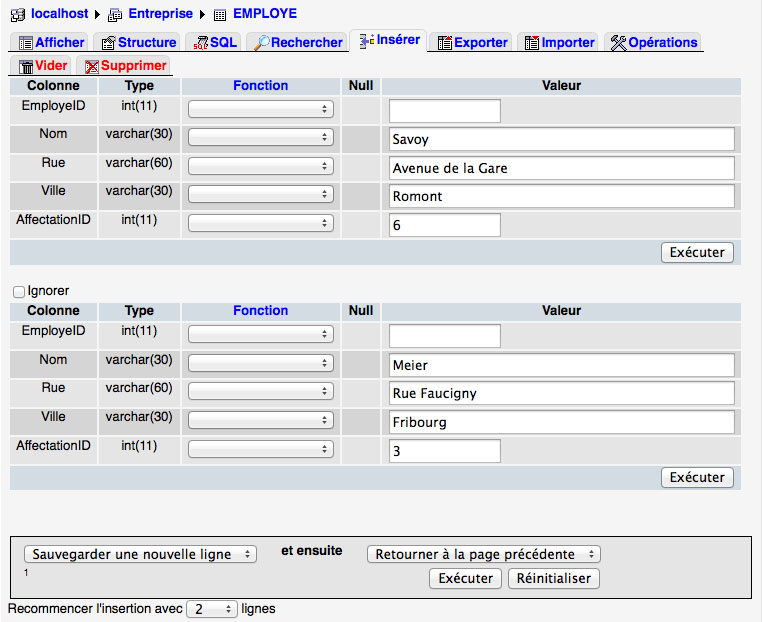
Insertion de données dans la table EMPLOYE
Une fois les données entrées, il vous suffit d'appuyer sur le bouton Exécuter pour les enregistrer définitivement dans votre table. Pour afficher le contenu de la table, il vous suffit dès lors de cliquer sur l'onglet Afficher, symbolisé par l'icône  . La fenêtre qui s'ouvre vous expose alors le contenu de la table:
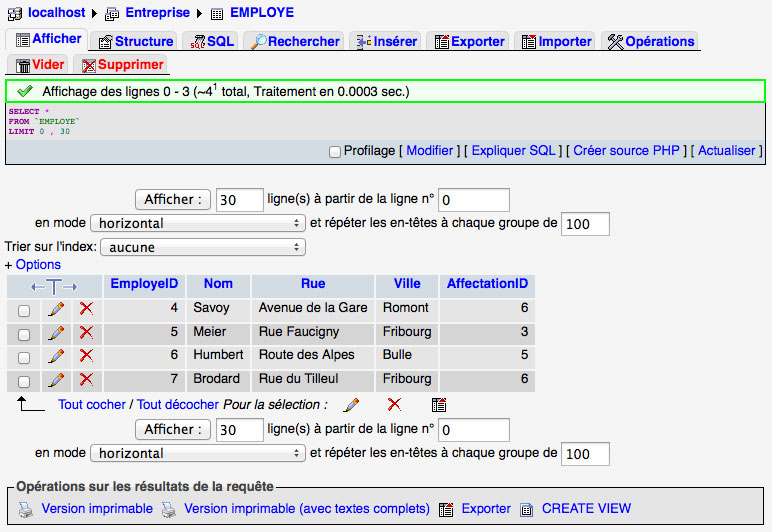
Affichage des données de la table EMPLOYE
Comme vous pouvez le remarquer, le système a lui même inséré des identifiants pour chaque enregistrement. Les identifiants sont choisis de telle sorte qu'il n'y ait pas deux enregistrements avec le même ID mais l'incrémentation n'est pas forcément de 1 en 1. Si aucun employé n'est identifié avec le numéro 3, cela ne pose aucun problème pour le SGBD. En outre, il est possible de modifier chacun des enregistrements affichés à l'écran en utilisant les différents boutons ( et
et  ) mis à disposition au début de chaque ligne de la table.
Dans le cas d'une application Web, il est clair que l'insertion, la modification ou la suppression d'enregistrements dans les tables d'une base de données sont directement réalisés par le programme (Python ou PHP) communiquant avec MySQL. Comme son nom l'indique, phpMyAdmin est un outil d'administration qui permet de voir rapidement la structure et le contenu de vos tables. Par la suite, nous apprendrons à créer des pages Web dynamiques qui permettront d'insérer, modifier ou supprimer des enregistrements dans vos tables directement depuis un site web par le biais d'un programme (écrit en Python) communiquant avec le SGBD MySQL dans son langage, c'est-à-dire en SQL.
L'application phpMyAdmin vous permet d'exporter les données d'une table dans un fichier texte en cliquant sur l'onglet Exporter, symbolisé par l'icône  . En choisissant d'exporter vos données sous forme d'un fichier .sql, vous pouvez récupérer votre base de données sur le disque dur de votre machine sous forme d'une liste de requête SQL. Ces requêtes vous permettront de recréer l'entier de votre base de données, ce qui s'avère utile dans au moins deux situations:
Parallèlement à l'exportation des requêtes SQL permettant de reconstruire votre base de données (ou l'une de ses tables), phpMyAdmin vous propose également d'exporter vos données sous différents formats. Il est par exemple possible d'exporter les données d'une table dans un fichier .csv. Afin de rendre votre fichier de sauvegarde compréhensible, il est alors conseillé d'inclure le nom des attributs de la table exportée en première ligne du fichier, comme le propose l'exemple suivant:
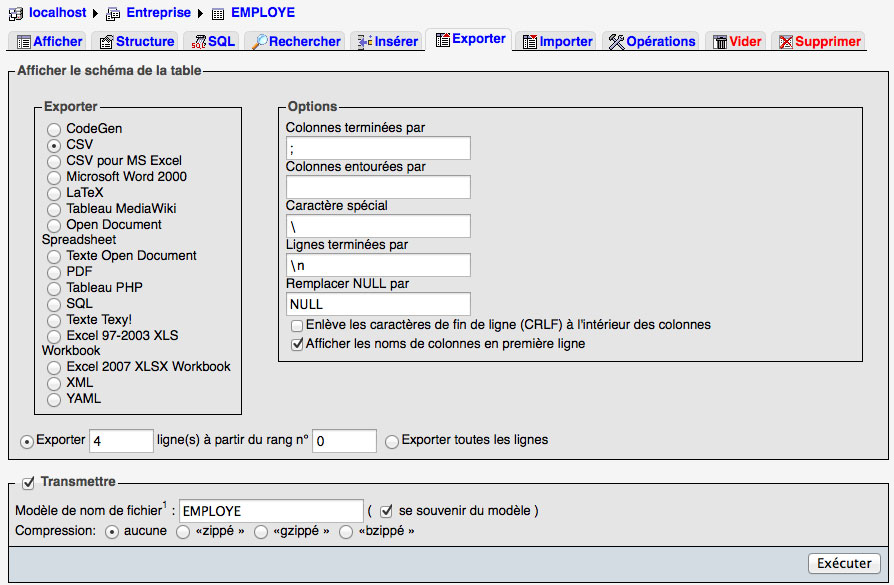
Exportation des données de la table EMPLOYE dans un fichier .csv
Une fois avoir choisi les options d'exportation, n'oubliez pas de cocher la case Transmettre puis de cliquer sur Exécuter. L'application vous proposera alors de télécharger un fichier. N'hésitez pas à exporter vos données dans différents formats et à ouvrir ainsi qu'à parcourir le fichier généré !
L'onglet Importer, symbolisé par l'icône  permet d'importer des données directement à partir d'un fichier texte.
Le premier champ vous demande d'indiquer un fichier sur votre disque dur contenant les données à insérer dans la table traitée. Cliquez ensuite sur le bouton Exécuter après avoir paramétrer les options proposées par la fenêtre de l'outil.
permet d'importer des données directement à partir d'un fichier texte.
Le premier champ vous demande d'indiquer un fichier sur votre disque dur contenant les données à insérer dans la table traitée. Cliquez ensuite sur le bouton Exécuter après avoir paramétrer les options proposées par la fenêtre de l'outil.
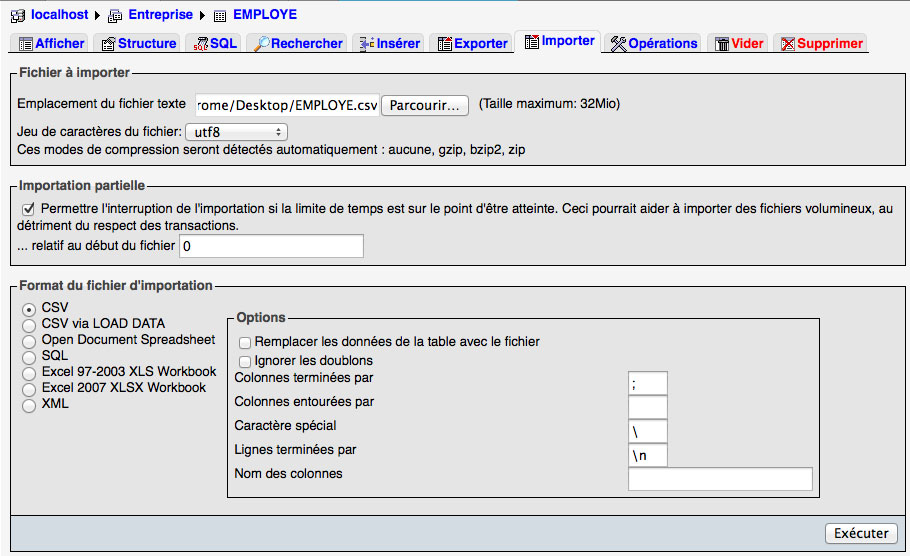
Importation de données de la table EMPLOYE
Notons que cet outil d'importation est pratique surtout dans les situations où il s'agit d'envoyer un très grand nombre de données ou de requêtes à une table. Comme la plupart des hébergeurs de sites web proposent eux aussi phpMyAdmin, il vous sera dès lors très facile de recréer en ligne la base de données que vous avez construite localement sur votre machine. Il vous suffira d'accéder au phpMyAdmin de votre hébergeur et d'importer en ligne les fichiers .sql exportés précédemment à l'aide de l'onglet Importer.
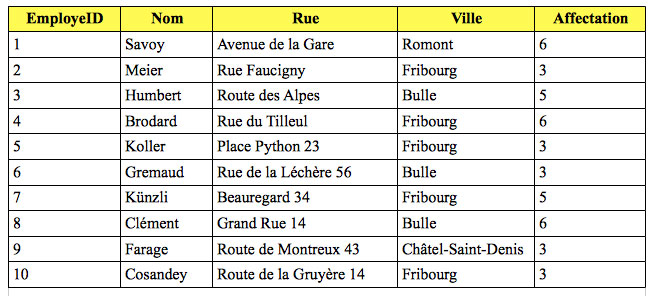
Entrez dans la table EMPLOYE les informations ci-dessous:
Importez les données des fichiers DEPARTEMENT.csv, PROJET.csv et APPARTENANCE.csv dans les tables correspondantes de votre base de données puis affichez leur contenu.
|


